
Descrizione Breve
Cos’è Tools & More?
Questa pagina offre una panoramica dei diversi strumenti, sistemi e link correlati che possono aiutare gli utenti di OpenTransportData.swiss.
Chi c’è dietro tutto questo?
Gli strumenti, i sistemi e i link presentati qui sono stati sviluppati dal nostro team Attività di sistema Informazione alla clientela + (SKI+), dai nostri partner o da soggetti esterni.
Perché la piattaforma Open Data offre questo?
Molti degli strumenti aiutano a monitorare e utilizzare meglio i dati e le interfacce su OpenTransportData.swiss.
Descrizione del funzionamento
Per la gestione dei dati dell’orario HRDF
HRDF Duplicates
- Link: https://tools.odpch.ch/hrdf-check-duplicates
- Code: https://github.com/openTdataCH/OJP-Showcase/tree/develop/apps/hrdf-duplicates-report
- Scopo d’utilizzazione: Questo strumento consente di identificare le corse contraddittorie nei dati HRDF e di verificare se si tratta di duplicati o di convalidare le somiglianze. Concretamente, il sistema cerca le voci *Z del numero di corsa che appartengono alla stessa impresa di trasporto. Secondo la definizione HRDF vale che «…il numero di corsa è un numero univoco – per fornitura – all’interno di una gestione…». Come funzionalità aggiuntiva, lo strumento considera anche i periodi di validità delle corse definiti nel BITFELD.
- Istruzione:
- Per prima cosa occorre selezionare il record di dati HRDF (v. https://data.opentransportdata.swiss/dataset/timetable-54-2024-hrdf), ossia il giorno. Poi occorre selezionare l’impresa di trasporto, perché l’univocità vale per ogni impresa di trasporto.

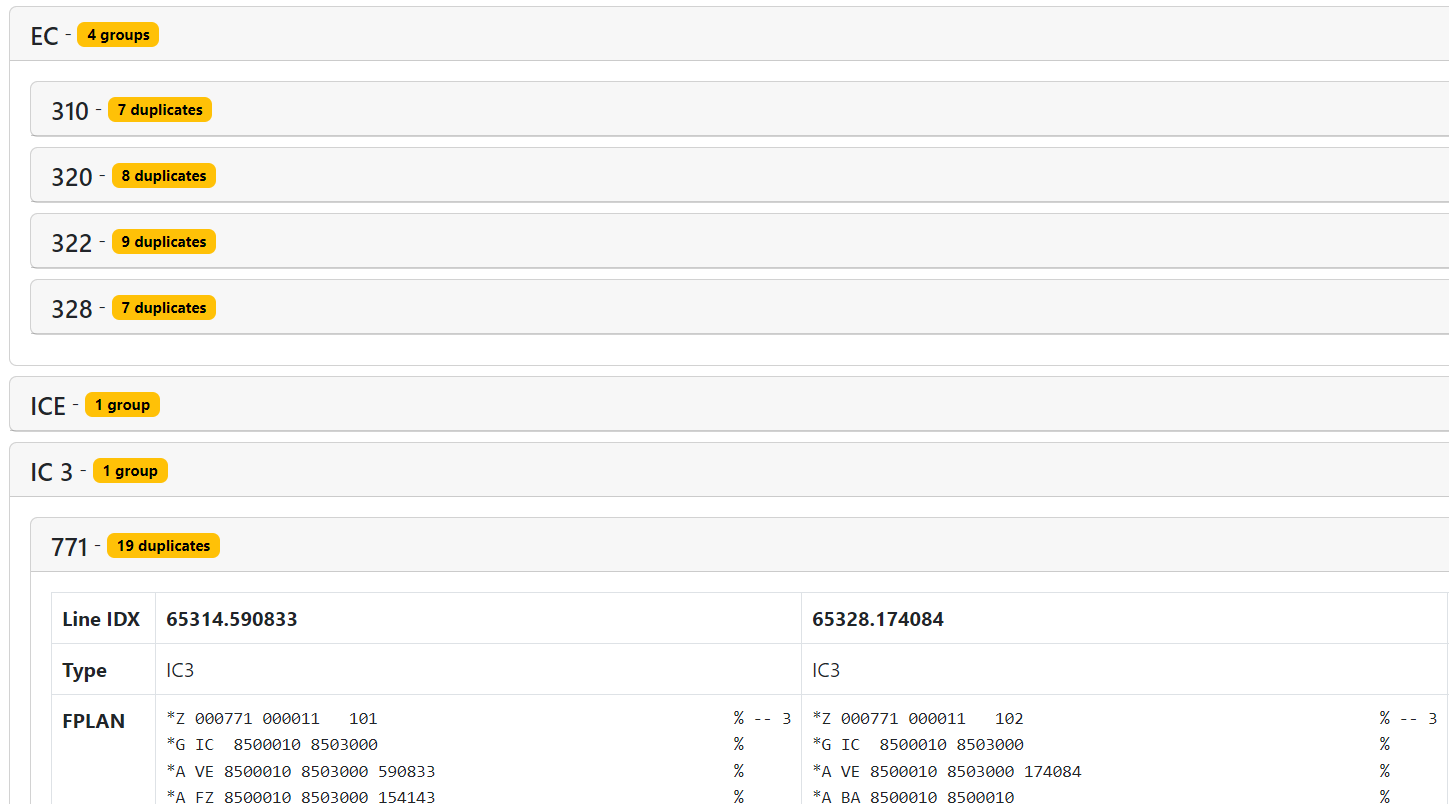
- Il sistema individua poi tutti i numeri di corsa per l’impresa di trasporto che ricorrono più volte tenendo conto dei loro periodi di validità effettivi. Il risultato viene visualizzato raggruppato per categoria di offerta o tipo di mezzo di trasporto. Nell’esempio, per il tipo di mezzo di trasporto «EC» ci sono 4 numeri di corsa (310, 320, 322, 328) che sono duplicati. Il numero di corsa 771 del tipo IC 3 sembra avere 19 duplicati.

- Nella visualizzazione dettagliata dei duplicati, l’utente può visualizzare in modo più dettagliato e verificare i possibili duplicati. Un’ispezione visiva delle prime tre voci evidenzia chiaramente le differenze, quindi le varianti visualizzate non sono «reali» duplicati. Secondo l’HRDF-RV (cioè in teoria) lo sarebbero invece.

- Nota: lo strumento offre una visualizzazione alternativa selezionando «Consolidated Report» (Report consolidato). In cui tutti i duplicati identificati vengono emessi in forma di tabella, per tutte le imprese di trasporto e per tutti i giorni.
- Il sistema individua poi tutti i numeri di corsa per l’impresa di trasporto che ricorrono più volte tenendo conto dei loro periodi di validità effettivi. Il risultato viene visualizzato raggruppato per categoria di offerta o tipo di mezzo di trasporto. Nell’esempio, per il tipo di mezzo di trasporto «EC» ci sono 4 numeri di corsa (310, 320, 322, 328) che sono duplicati. Il numero di corsa 771 del tipo IC 3 sembra avere 19 duplicati.


HRDF Bitfields
- Code: https://github.com/openTdataCH/OJP-Showcase/tree/develop/apps/bitfeld-viz
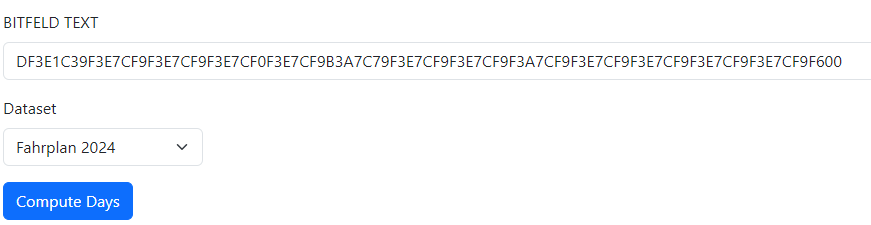
- Scopo d’utilizzazione: Rappresentazione visiva dei periodi di validità forniti come codice bit nel file BITFELD in formato HRDF. In concreto, vengono forniti come numeri esadecimali che a loro volta rappresentano l’ordine dei bit.
- Istruzione:
- Per prima cosa si inserisce il valore del campo bit da visualizzare. Successivamente si seleziona il periodo d’orario da applicare.

- A questo punto compare una visualizzazione dei dati inseriti

- Nota: Si possono anche inserire campi bit «reali», cioè una sequenza di zeri e uno (011000101…).
- Per prima cosa si inserisce il valore del campo bit da visualizzare. Successivamente si seleziona il periodo d’orario da applicare.

HRDF Query
- Code: https://github.com/openTdataCH/OJP-Showcase/tree/develop/apps/hrdf-query
- Scopo d’utilizzazione: Uno strumento molto semplice che genera solo HRDF duplicati (v. HRDF Duplicates).
- Istruzione: Aprire solo il link.
Per la gestione dei dati dell’orario GTFS e dei dati in tempo reale
GTFS-Static & GTFS-RT Comparer
- Code: https://github.com/openTdataCH/OJP-Showcase/tree/develop/apps/gtfs-rt-status
- Scopo d’utilizzazione: Questo strumento consente di confrontare i dati statici GTFS (Static) con i dati in tempo reale (real time) per identificare gli elementi di dati mancanti nei rispettivi record di dati. Elementi di dati sono le imprese di trasporto, così come le corse/viaggi specifici.
- Istruzione:
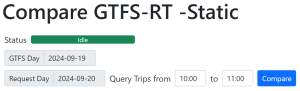
- I file GTFS Static e GTFS Realtime sono preselezionati. È possibile specificare il periodo di tempo per il quale verificare eventuali scostamenti. Premendo il pulsante «Confronta» si esegue il confronto.
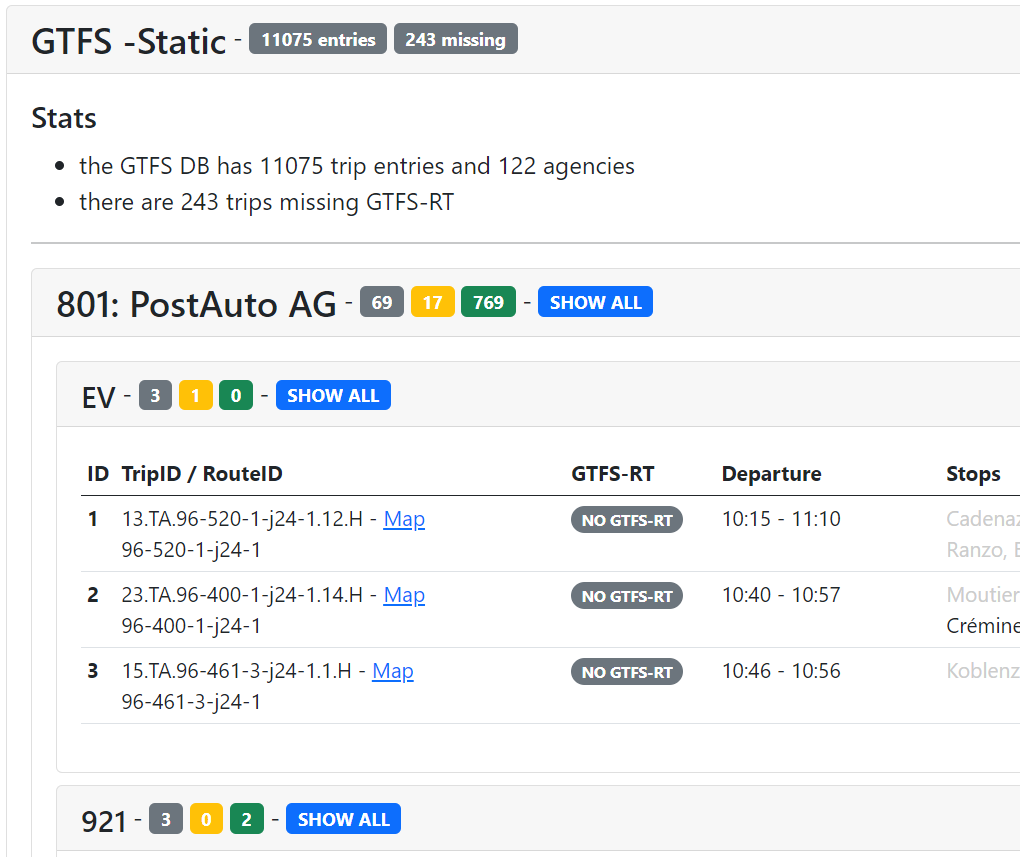
- Una volta effettuato il confronto, vengono innanzitutto visualizzate le differenze rispetto al record di dati statici partendo dal record di dati in tempo reale. In particolare, una piccola panoramica con il numero di scostamenti («stats»). Quindi sono disponibili le imprese di trasporto per i dati in tempo reale, ma che non sono presenti nel registro corrispondente (https://data.opentransportdata.swiss/dataset/go-realtime) («Agencies missing from GO-Realtime»). Le imprese di trasporto indicate nel registro, ma per le quali non sono stati trovati dati in tempo reale («Agencies without GTFS-RT»). Così come un elenco di record di dati GTFS in tempo reale per i quali non è stata trovata alcuna controparte adeguata nel record di dati statici («Missing GTFS static entries»).

- Dopo la panoramica per GTFS in tempo reale, segue una panoramica per GTFS-Static. Innanzitutto, come in precedenza, il numero di scostamenti («stats») con il segno «invertito». Poi l’elenco dei dati statici per i quali mancano i dati in tempo reale. Nella colonna «Stop», le fermate alle quali si è già transitato sono indicate in grigio chiaro e le fermate successive in nero.

- I file GTFS Static e GTFS Realtime sono preselezionati. È possibile specificare il periodo di tempo per il quale verificare eventuali scostamenti. Premendo il pulsante «Confronta» si esegue il confronto.


GTFS-Static & GTFS-RT Comparer Report
- Code: https://github.com/openTdataCH/OJP-Showcase/tree/develop/apps/gtfs-rt-static-report
- Scopo d’utilizzazione: Si tratta di una rappresentazione visivamente accattivante del rapporto comparativo descritto sopra. Può essere utilizzato, ad esempio, per visualizzare movimenti insoliti nelle quantità di dati. Inoltre, consente di individuare modelli ricorrenti o insoliti. Rispetto al comparatore «puro», questa vista serve per la panoramica mensile dei dati determinati.
- Istruzione:
- Nella parte superiore è possibile selezionare il mese da visualizzare e i valori da visualizzare a confronto. Il risultato viene quindi visualizzato nella tabella sottostante, con i valori per giorno e ora del giorno in questione. L’immagine mostra il numero di dati in tempo reale relativi a giorni e orari a settembre 2024. Le diverse tonalità di blu rappresentano i diversi record di dati GTFS.
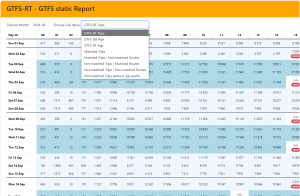
- A seconda della cella selezionata, è possibile visualizzare i dettagli dei dati sul lato destro. Il tag «DATA» indica problemi del server o problemi di file. MATCH significa che troppi record differiscono. Mentre «RT age» indica un record RT che si discosta troppo temporaneamente. I dettagli possono essere letti anche qui: https://github.com/openTdataCH/OJP-Showcase/blob/develop/tools/gtfs-rt-static-compare/docs/gtfs-rt-static-compare.md

- Nella parte superiore è possibile selezionare il mese da visualizzare e i valori da visualizzare a confronto. Il risultato viene quindi visualizzato nella tabella sottostante, con i valori per giorno e ora del giorno in questione. L’immagine mostra il numero di dati in tempo reale relativi a giorni e orari a settembre 2024. Le diverse tonalità di blu rappresentano i diversi record di dati GTFS.


GTFS Shapes Checker
- Code: TBC
- Scopo d’utilizzazione: Permette di convalidare visivamente i file di forme GTFS precedentemente caricati (da noi) (ad es. https://tools.odpch.ch/gtfs-shapes-analyse-v2/data/gtfs-db-lookups-2023-09-05-mentz.json).
- Istruzione:
- Si cerca un viaggio desiderato nel file Shapes oppure si fa clic sulla cartina con il tasto sinistro del mouse in prossimità delle «graph shapes» rappresentate, che sono visibili sulla cartina come linee blu (esempio nello screenshot evidenziato in giallo). Vengono quindi visualizzati tutti i viaggi nelle vicinanze e, cliccando su un pulsante blu sul lato destro (contrassegnato con l’ID del viaggio), è possibile selezionarne uno per evidenziarlo visivamente sulla cartina. Inoltre, in basso a destra vengono visualizzati i dettagli testuali.

- Si cerca un viaggio desiderato nel file Shapes oppure si fa clic sulla cartina con il tasto sinistro del mouse in prossimità delle «graph shapes» rappresentate, che sono visibili sulla cartina come linee blu (esempio nello screenshot evidenziato in giallo). Vengono quindi visualizzati tutti i viaggi nelle vicinanze e, cliccando su un pulsante blu sul lato destro (contrassegnato con l’ID del viaggio), è possibile selezionarne uno per evidenziarlo visivamente sulla cartina. Inoltre, in basso a destra vengono visualizzati i dettagli testuali.

Erstellen von Shapes
- Code: https://github.com/ad-freiburg/pfaedle
- Scopo d’utilizzazione: Creazione di mappe di corrispondenza per i feed GTFS in base ai dati OSM
- Istruzione: Si devono seguire le istruzioni nel repository.
Per la gestione dei dati degli eventi SIRI
SIRI SX Overview
- Con ?debug=1 alla fine dell’URL si ottengono maggiori dettagli. Nella ricerca del testo deve poi essere inserito uno SBOID o SSTID (nessuna ricerca in testo intero)!
- Code: https://github.com/openTdataCH/siri-sx-situation-monitor
- Scopo d’utilizzazione: Rappresenta come semplice elenco le informazioni sugli eventi in entrata nel formato SIRI-SX.
- Istruzione: Non c’è alcuna configurazione particolare (a meno che non si imposti ?debug=1)


SIRI SX Map
- Code: https://github.com/openTdataCH/siri-sx-map?tab=readme-ov-file
- Scopo d’utilizzazione: Rappresentazione georeferenziata degli annunci SIRI-SX su una cartina.
- Istruzione:
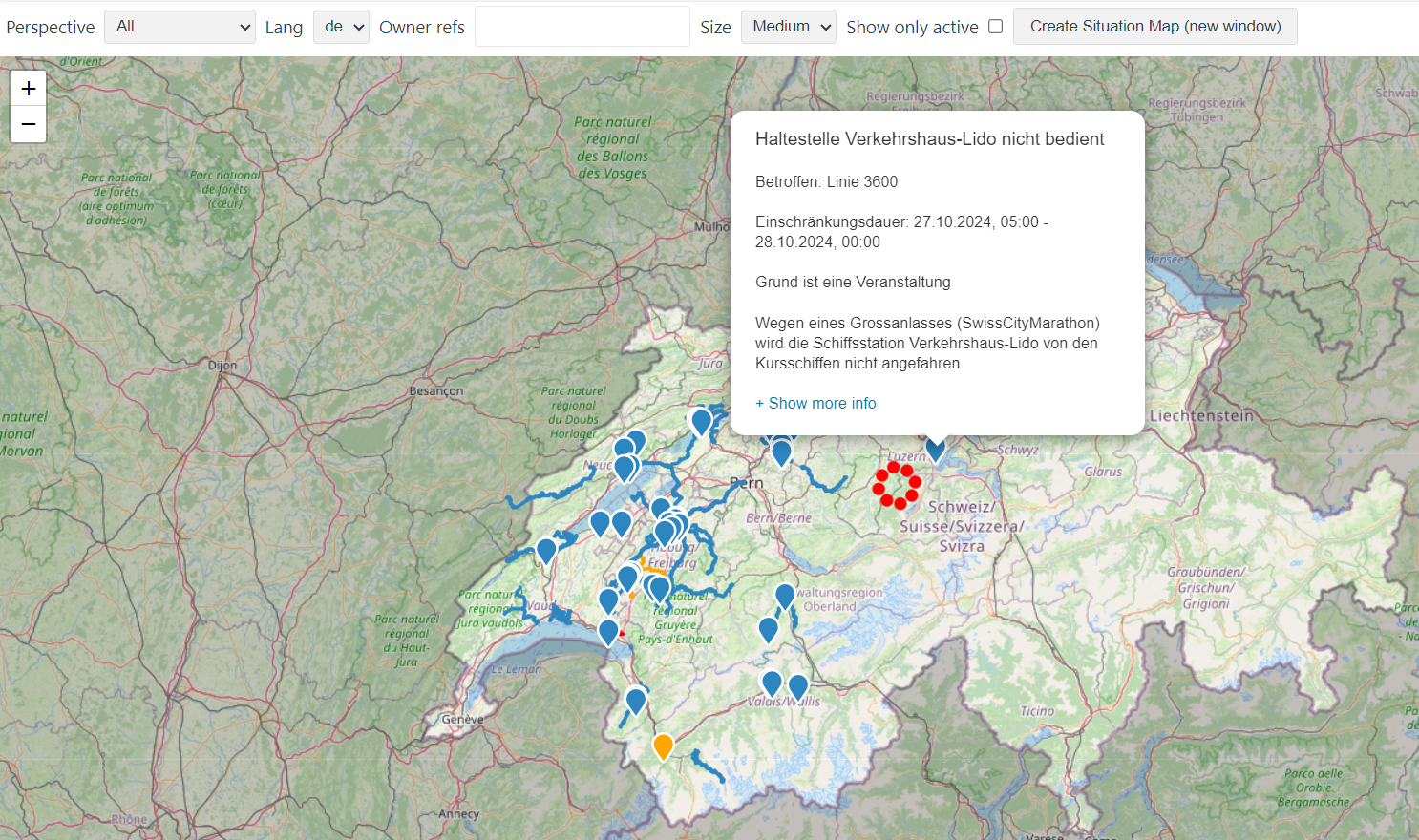
- È una cartina su cui sono rappresentati gli eventi. Facendo clic sui marcatori o sulle linee colorate si ottengono maggiori dettagli. Inoltre è possibile selezionare la lingua e alcuni altri parametri di consultazione e visualizzazione.

- È una cartina su cui sono rappresentati gli eventi. Facendo clic sui marcatori o sulle linee colorate si ottengono maggiori dettagli. Inoltre è possibile selezionare la lingua e alcuni altri parametri di consultazione e visualizzazione.
GTFS Query
- Code: OJP-Showcase/apps/gtfs-query at develop · openTdataCH/OJP-Showcase (github.com)
- Scopo d’utilizzazione: Questo sistema consente di visualizzare i dettagli dell’orario GTFS adatti in base ai dati degli eventi dati da SIRI-SX.
- Istruzione:
- Innanzitutto aprire il tool SIRI SX Overview (v. sopra) con l’aggiunta ?debug=1 (alla fine dell’URL). Poi aprire la Vista Sviluppatore con la vista del protocollo di rete del browser. Quindi fare clic sul pulsante «Build Link» (Build link). Nelle informazioni di intestazione si trova un link che inizia con https://tools.odpch.ch/gtfs-rt-status/api/gtfs-query/trips? (esempio evidenziato in giallo nella schermata sottostante):

- Se si apre questo link nel browser, si apre la vista seguente. Qui si possono vedere i dettagli dell’orario nel GTFS per la parte interessata dall’evento. Nel caso raffigurato, la linea 22 interessata nel GTFS con 59 voci nella data indicata.

- Innanzitutto aprire il tool SIRI SX Overview (v. sopra) con l’aggiunta ?debug=1 (alla fine dell’URL). Poi aprire la Vista Sviluppatore con la vista del protocollo di rete del browser. Quindi fare clic sul pulsante «Build Link» (Build link). Nelle informazioni di intestazione si trova un link che inizia con https://tools.odpch.ch/gtfs-rt-status/api/gtfs-query/trips? (esempio evidenziato in giallo nella schermata sottostante):


Per l’utilizzo dell’Open Journey Planner
OJP Demo App
- OJP-1.0: https://opentdatach.github.io/ojp-demo-app/search
- OJP-1.0 BETA: https://tools.odpch.ch/beta-ojp-demo/search
- OJP-2.0: https://tools.odpch.ch/ojp-demo-v2/search
- Scopo d’utilizzazione: Uno strumento per testare l’interfaccia OJP e le sue funzionalità. L’app serve principalmente a dimostrare le funzionalità del sistema e non è concepita come app completa! L’app consente di effettuare richieste tipiche al sistema OJP secondo lo standard OJP. Ciò è possibile in diversi endpoint (ad esempio, test o integrazione), rispettivamente per le versioni standard OJP 1 e 2. Tutte le funzionalità previste possono essere testate nella versione BETA, che però è più spesso instabile.
- Istruzione:
- Journey Search
- Per impostazione predefinita la scheda «Journey Search» (Ricerca viaggio) è selezionata ed è possibile effettuare una classica ricerca per i percorsi indicando nei campi «Da» e «A» il luogo di partenza e la destinazione del viaggio desiderato. Inoltre, è possibile selezionare la modalità (multi) desiderata per la modalità di trasporto, ad es. «Mode at End» e «Bicycle Sharing», ovvero percorrere l’ultimo miglio in bicicletta. Come descritto in precedenza, questa configurabilità serve a scopi dimostrativi; un programma per l’utente finale probabilmente la gestirebbe diversamente. Si possono inoltre impostare il giorno e l’ora (partenza o arrivo). Negli ambienti deve essere lasciato PROD (sistema e server di produzione). LA beta sta per Linking-Alps beta e consente di testare le richieste nell’ambito della comunità LinkingAlps (collegamenti internazionali in direzione Alto Adige/Austria/Slovenia). Con il pulsante «Debug XML» è possibile visualizzare la richiesta XML.

- Una volta eseguita la ricerca, sono disponibili ulteriori funzioni. Con il pulsante «XML» nella sezione di ricerca è possibile visualizzare l’XML di richiesta o richiesta. Inoltre, ora vengono visualizzate le possibili corse (viaggi) con varie metainformazioni, ad es. la durata del viaggio. Il pulsante «MAP» focalizza la visualizzazione sulla cartina sul segmento di viaggio corrispondente (Trip-Leg). Lo stesso effetto ha se si clicca sulla modalità (ad es. «1. treno – …»). Cliccando sul nome della linea e sul numero del treno (ad es. «IC6 960») si ottiene una panoramica di tutte le fermate del mezzo di trasporto. Particolarmente degno di nota è il pulsante «Permalink», che consente di salvare una richiesta predefinita in un link per condividerla in seguito (ad es. per la correzione di errori). Il risultato contiene anche informazioni sui ritardi, sulle caratteristiche del mezzo di trasporto, sull’accessibilità, nonché informazioni di massima sul prezzo.

- La scheda dei risultati si comporta come di consueto altrove.
- Per impostazione predefinita la scheda «Journey Search» (Ricerca viaggio) è selezionata ed è possibile effettuare una classica ricerca per i percorsi indicando nei campi «Da» e «A» il luogo di partenza e la destinazione del viaggio desiderato. Inoltre, è possibile selezionare la modalità (multi) desiderata per la modalità di trasporto, ad es. «Mode at End» e «Bicycle Sharing», ovvero percorrere l’ultimo miglio in bicicletta. Come descritto in precedenza, questa configurabilità serve a scopi dimostrativi; un programma per l’utente finale probabilmente la gestirebbe diversamente. Si possono inoltre impostare il giorno e l’ora (partenza o arrivo). Negli ambienti deve essere lasciato PROD (sistema e server di produzione). LA beta sta per Linking-Alps beta e consente di testare le richieste nell’ambito della comunità LinkingAlps (collegamenti internazionali in direzione Alto Adige/Austria/Slovenia). Con il pulsante «Debug XML» è possibile visualizzare la richiesta XML.
- Station Board
- Selezionando la scheda «Station Board» è possibile visualizzare il monitor delle partenze / degli arrivi di una determinata fermata. Ad es. «Berna, Wankdorf Center». Tutte le altre funzioni funzionano come per «Journey Search».

- Dopo la ricerca, vengono visualizzati i risultati con le singole linee, i numeri dei treni/mezzi di trasporto, gli orari previsti di arrivo e di partenza e i possibili ritardi.
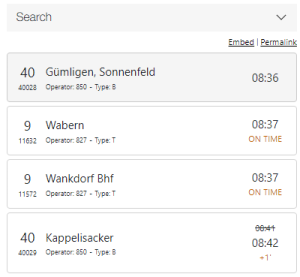
- Selezionando la scheda «Station Board» è possibile visualizzare il monitor delle partenze / degli arrivi di una determinata fermata. Ad es. «Berna, Wankdorf Center». Tutte le altre funzioni funzionano come per «Journey Search».
- Trip Info
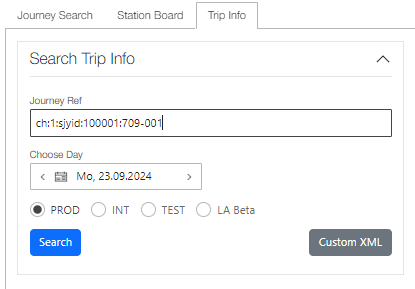
- La scheda «Trip Info» consente di richiamare la visualizzazione dettagliata per un determinato treno. Questa può essere visualizzata, come descritto sopra, facendo clic sul numero di linea o di treno specifico (ad es. IC1 709) durante la Journey Search. Questo è anche il modo per ottenere un «JourneyRef», ovvero uno Swiss Journey ID (SJYID – ID di corsa svizzero), ad es. «ch:1:sjyid:100001:709-001» (maggiori informazioni sugli ID svizzeri https://www.oev-info.ch/de/branchenstandard/technische-standards/strukturelle-standards). Questo SJYID deve essere inserito nella maschera.

- Il risultato indica le diverse fermate del viaggio.

- La scheda «Trip Info» consente di richiamare la visualizzazione dettagliata per un determinato treno. Questa può essere visualizzata, come descritto sopra, facendo clic sul numero di linea o di treno specifico (ad es. IC1 709) durante la Journey Search. Questo è anche il modo per ottenere un «JourneyRef», ovvero uno Swiss Journey ID (SJYID – ID di corsa svizzero), ad es. «ch:1:sjyid:100001:709-001» (maggiori informazioni sugli ID svizzeri https://www.oev-info.ch/de/branchenstandard/technische-standards/strukturelle-standards). Questo SJYID deve essere inserito nella maschera.
- Journey Search



API Explorer
- Code: https://github.com/openTdataCH/api-explorer2
- Scopo d’utilizzazione: L’API Explorer consente di inviare richieste OJP 1.0 e 2.0 in formato XML al nostro back-end. Pertanto, il funzionamento è simile all’app demo OJP, ma è limitato ai tipi di richieste per OJP e a una visualizzazione «puramente testuale» con domande e risposte XML. È necessaria un’autenticazione adeguata (vedere anche https://opentransportdata.swiss/cookbook/verwendung-der-api/).
- Istruzione:
- Un’interfaccia Swagger standard fornisce gli endpoint che possono essere richiesti, incluse le richieste di esempio.

- Un’interfaccia Swagger standard fornisce gli endpoint che possono essere richiesti, incluse le richieste di esempio.

& More
Il seguente sito web contiene un elenco di strumenti utili, in particolare per la gestione dei dati GTFS: https://github.com/MobilityData/awesome-transit